Mostrando entradas con la etiqueta tips. Mostrar todas las entradas

martes, 10 de febrero de 2009

Illustrator vs Corel Draw


Hace poco me hicieron una pregunta que me parecio interesante:
¿Es mejor diseñar en corel o en Ilustrador?

¿Es mejor el corvette o el mustang? ¿Warner o Disney? 

Bueno ya, la verdad es que es una cosa totalmente subjetiva,  depende de cada quien. 
Aunque eso si habra infinidad de personas que te diran que corel es un asco, y que es para novatos y blah blah blah...

Yo como muchos inicia con corel, y por ahora uso Ilustrador y la verdad es que lo prefiero por que me resulta mas comodo y las herramientas me parecen mejores, asi como el uso del 3d y los pinceles, pero sobre todo por la facilidad para combinar los archivos con photoshop.

Sin embargo esto realmente no sugiere ninguna relevancia ala hora de hacer el diseño,  ya que ambos programas te ofecen herramientas utiles para que volques tus ideas en graficos.

Por que finalmente las limitaciones tecnicas de un programa de diseño nunca superaran las limitaciones creativas de quien lo utiliza (esto esta inspirado en una frase de Jose Manuel Aguilera) y lo que cuenta a la hora de hacer el diseño es que te sientas agusto, que utilizes no solo los mejores recursos si no los que te sean mas utiles, de nada sirve tener una mac con cs4 y un millon de MB en Ram si haces tus logotipos con custom shapes y tipografias descargadas de Da Font 

Como decian los rolling stones... its the singer, no the song.

y si de verdad piensas que se necesita un super programa de diseño para hacer un super diseño (que ya de por si el termino es dudoso) checate este video.


sea pues hip hop, amor y paz!!


miércoles, 4 de febrero de 2009

Master en Photoshop en 1 semana

Directo de Elite by Design, una guia completa para convertirse en un master del photoshop en una semana, la guia esta interesante no solo para los que incian con el programa, si no para los iniciados que de pronto se olvidan de algunas cosas.

Personalmente no creo que ser un master te tome una sola semana pero si esta para sacarle jugo a este manual en 3 partes.


Saludos

lunes, 12 de enero de 2009

20 buenos trucos...


Del Blog de Diego Mattei llegan estos 20 trucos de photoshop que vale la pena conocer.

Los atajos son siempre bienvenidos y cuando recién se comienza con Photoshop tenemos un mundo de este tipo de trucos que nos ahorran mucho tiempo y nos hace trabajar de mejor manera.

Aquí les dejo un listado con algunos shortcuts, tips y trucos muy útiles y no tan vistos (creo):

Si mantenemos presionada la tecla ALT mientras hacemos click sobre el ojo de visibilidad de la capa tendremos como resultado todas las demás capas ocultas. Si presionamos nuevamente, las volverá a hacer visibles.

Al trabajar con grandes imágenes muchas veces el cursor se pierde y no se ve. Un buen truco es presionar la tecla espaciadora, lo que convertirá en mano al cursor y podremos ver donde estamos.

Un buen atajo es el siguiente. Si presionamos CTRL+SHIFT+ALT+E obtendremos una copia combinada, es decir, se copiará en una capa todas las capas visibles. Para Mac es CMD OPT+SHIFT+E.

Muchas veces guardamos varias capas en carpetas con el fin de ordenarnos un poco. Si dichas capas tienen estilos, una forma muy simple de contraer o expander todos a la vez espresionar CTRL y hacer click sobre la flecha que se encuentra al lado de la carpeta.

Este es un truco bastante oculto. Si nos encontramos dentro de un cuadro de diálogo (léase esto como toda ventana que posea botones de Aceptar o Cancelar) tendremos la opción de restaurar y asi eliminar todo cambio que hemos hecho. De que forma? Tan solo deberemospresionar la tecla ALT y veremos como el botón de Cancelar cambia a Restaurar. Para Mac es igual pero con la tecla OPT.

Si presionamos CTRL+Z retrocederemos al paso anterior en nuestro trabajo. Si lo presionamos nuevamente, volveremos hacia adelante. Pero si presionamos CTRL+ALT+Zpodremos ir retrocediendo y volver a un punto mas lejano. Para Mac es CTRL+OPT+Z.

Haciendo doble click sobre el escenario gris podremos acceder a abrir un archivo. Por otro lado, si mantenemos presionada la tecla CTRL al hacer doble click nos abrirá la ventana para crear un nuevo documento.

Si mantenemos presionada la tecla ALT y hacemos click sobre alguna de las herramientas, veremos como alternan entre todas las agrupadas. Para Mac es OPT+Click.

Todos sabemos que para abrir una nueva capa podemos optar por el icono que se encuentra en la parte inferior del panel de control. al hacer click ahí, automáticamente abrirá una nueva por sobre la que estamos situados en ese momento. Si mantenemos la tecla CTRLpresionada al hacer click en el icono, nos creará una nueva capa, pero esta vez, por debajo de la capa en la que estamos situados.

Si deseamos saber el cual es el centro de nuestro documento, basta con presionar CTRL+Tsobre la capa de fondo y nos aparecerá una cruz en el centro. Ahora solo arrastramos una guía horizontal y otra vertical y tendremos nuestro centro divisado.

Si deseamos realizar un zoom del documento del estilo “Encajar en pantalla”, tan solo presionamos CTRL+0. Si deseamos hacer un zoom al 100% entonces presionaremosCTRL+ALT+0.

jueves, 11 de diciembre de 2008

Wrap Design

Una de las Cosas que mas se pusieron de moda, fue el wrap design o rotulación de vehículos, me acaban de encargar un trabajo de este tipo por lo cual me pareció buena idea compartir algunos tips.

Lo primero que recomiendo, después de tomar medidas, es tomar una fotografía del vehículo de lado, sin perspectiva, esto nos sirve de layout.

Para empezar a trabajar el diseño, importamos la imagen en el programa que vayamos a trabajar, ya sea corel draw, photoshop o illustrator y comenzamos a dibujar el contorno de la camioneta, así como las manijas, puertas, ventanas y todos los lugares donde no iría impresión.


Existen algunas paginas, como por ejemplo Mr Clipart y Digital Audio que por una módica cantidad de dinero les ofrecen los archivos .eps de diferentes modelos y marcas de autos y camionetas además de que los ofrecen a escala. Esto esta bien si tienen el modo, pero si no, pues unos 15 minutos que dure la redibujada nos ahorra unos dolaritos.


Bueno, aquí va un leve tutorial para redibujar en photoshop.

Empezamos trabajando con la herramienta Pluma (p) y trasamos el contorno, una ves que este hecho el trazo damos clic derecho y seleccionamos Stroke Path (Crear Contorno)


Nos aparecerá un cuadro de dialogo donde seleccionaremos Brush (Pincel), el trazo va a variar según el pincel que tengamos seleccionado y el color, en este caso yo tenia un pincel redondo de color negro.


Para las áreas que irán de negro creamos el trazo como lo habíamos hecho y al dar clic derecho, seleccionamos Fill Path (rellenar forma)


Una vez que tenemos la plantilla, comenzamos a Hacer el diseño.

Hay que tomar en cuenta un detalle, ala hora de aplicar el vinil, este se estira por lo cual debemos considerar que las medidas son aproximadas, así que no hay que dejar imagenes justas en los bordes o cortadas, por experiencia les digo, ya nos paso una ves y la imagen quedo cortada en una de las llantas.

Hay unos tips mas completos en Wrap Tips si quieren seguir con esto el wrap.

Si les gusta el wrap design y tienen recursos suficientes pues igual pueden pasar a Bad Wraps y por mil dolares descargar un software especial y unos templates.

De mi parte es todo. 
Hip Hop, Paz y Amor.

domingo, 30 de noviembre de 2008

Efecto Retro en Photoshop


Un sencillo efecto en 3 pasos, que me parece vi en el Blog de Diego Mattei.

Paso 1.
Abrimos nuestra foto, Duplicamos el fondo con CTRL+J.

Paso 2

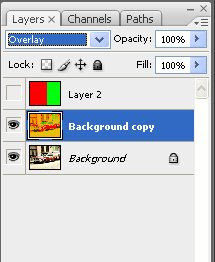
Creamos una nueva capa vacía, pintamos la mitad de rojo y la otra mitad  de verde.

Paso 3

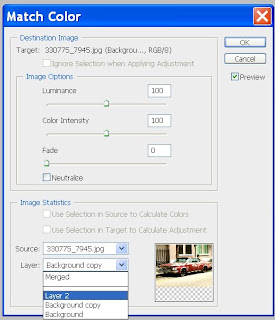
Seleccionamos la copia del fondo y vamos a Image>Adjustements>Match Color (Imagen>Ajustes>Igualar Color) Nos aparecerá el siguiente cuadro:

En la opción Source seleccionamos el nombre del archivo, y en la sección layer el nombre de la capa, ahora solo ponemos la capa en modo Overlay (superponer) y listo.


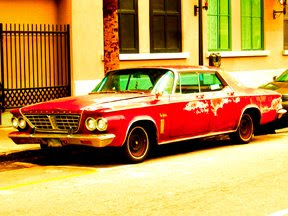
nos queda algo mas o menos así:


Conclusión:
Esto es solo una idea se pueden lograr varios efectos interesantes en las fotografías utilizando otros colores en lugar de rojo y verde, o utilizando degradados y variando la opacidad y los modos de capas, todo esta en la experimentación y la creatividad de cada quien.

Espero les haya gustado.

Saludos!

Hip Hop, Paz y Amor!

sábado, 29 de noviembre de 2008

Hacer mas grande una imagen...

Post especial para todos los clientes de Ar.

Cuando empecé atrabajar con el Gran Formato me aterraba la idea de los pixeles y la selección de fotos. Aunque la mayoría de las veces la resolución no siempre debe ser la mejor, pues las impresiones van en alto y a determinada altura y distancia los pixeles ya no se notan, siempre me he obsesionado con la impresión de calidad. Con el tiempo (a 2 años de que empecé) he aprendido un par de trucos que con gusto comparto con ustedes. Cabe señalar que no solo funciona para impresores a Gran formato si no para fotógrafos y editores web.

Existen plug ins como el Genuine Fractal o el Blow up de Alien Skin que pueden ampliar las imagenes con perdidas mínimas de calidad, particularmente prefiero el Blow up, pero ¿Que hacer si no se tiene un plug in?

Lo primero que recomiendo, si se hará en photoshop, es trabajar la imagen a escala directa de 10% (si la impresión debe medir 300 x 100 cm el archivo conviene hacerlo de 30 x 10) en una escala de 300 a 720 dpi, en este caso la resolución de 370 me ha funcionado perfecto.

Bien, pero que tal si la imagen que vamos a utilizar se ve demasiado pequeña en el archivo y nosotros la requerimos grande, es importante no hacerla grande con los controles de transformación.


Paso 1.

Abrimos la imagen en photoshop

Paso 2.
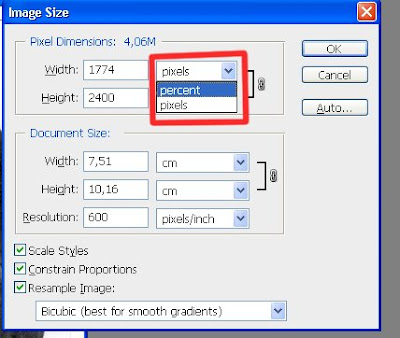
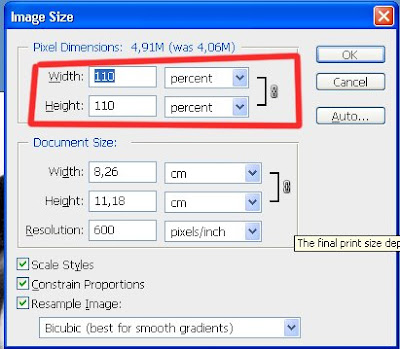
Nos vamos a Image>Image size en ingles o Imagen>Tamaño de imagen, o presionamos Ctrl+Alt+I.  a Continuación en la sección Pixel Dimensions Cambiamos la opción Pixeles por Porcentajes 
Paso 3.

Ahora en lugar del 100 %, modificamos el valor a 110%, con esto nuestra imagen se hará 10% mas grande, con una mínima perdida de calidad. 

Paso 4.

Bien, ahora la imagen ya es 10% mas  grande, pero aun así no no sirve, la necesitamos mas grande, lo que sigue es repetir la acción, aunque es algo sencillo, si debemos crecer la imagen 60%, es tedioso hacer los mismo 6 veces, por lo que recomiendo crear un script o acción para solo dar clic y crecer la Imagen.

Conclusión

Los plug in son son geniales, pero basta un poco de ingenio para igualar algunos efectos, en este caso la ampliación de una imagen mediante el redimensionado de pixeles, la desventaja de esta técnica es que debe hacerse de 10% en lugar de 200 0 300 % de un solo tiro, ya que se corre el riesgo de atrofiar la imagen. Cabe aclarar también que este es un truco leve que nos ayudara y que no hace ningún milagro, habrá imagenes que no puedan ampliarse mas allá del 20 %. De todas maneras es recomendable no  ir mas allá del 150% a partir de ahí habrá cambios considerables en la calidad.


Nota.

Un unsharp mask o mascara de enfoque puede ayudar a corregir algunas imperfecciones durante el proceso de redimensionado.


Espero les haya gustado y sobre todo servido, estoy a sus ordenes para dudas, comentarios o sugerencias. 

Hip Hop, Paz y amor...